O modo certo para cada página
Antes da captura, escolha Documento, Auto, Recibo, ID, Foto, Formulário, Texto P&B ou Quadro branco. Cada opção torna a configuração clara em vez de esconder tudo num scanner genérico.
Um scanner móvel para cada página
Transforme documentos em papel em PDFs bem apresentados com oito modos de digitalização, definições práticas de página e a interface de captura familiar da Apple.

Antes da captura, escolha Documento, Auto, Recibo, ID, Foto, Formulário, Texto P&B ou Quadro branco. Cada opção torna a configuração clara em vez de esconder tudo num scanner genérico.
Selecione A4, Carta, Legal ou outro tamanho compatível, escolha Vertical ou Horizontal e decida se o documento final deve incluir números de página ou data e hora.
A digitalização e a criação do PDF acontecem no seu iPhone ou iPad. O documento não é enviado para um servidor do ProScan PDF para ser processado.
Um processo simples em três passos
O ProScan PDF reúne a ação, a confirmação e o ficheiro guardado num processo simples.
No ecrã Início, selecione o modo que melhor descreve a página. Auto é útil para capturas gerais, enquanto Recibo, ID, Formulário, Texto P&B e Quadro branco tornam claro o resultado pretendido antes de começar.
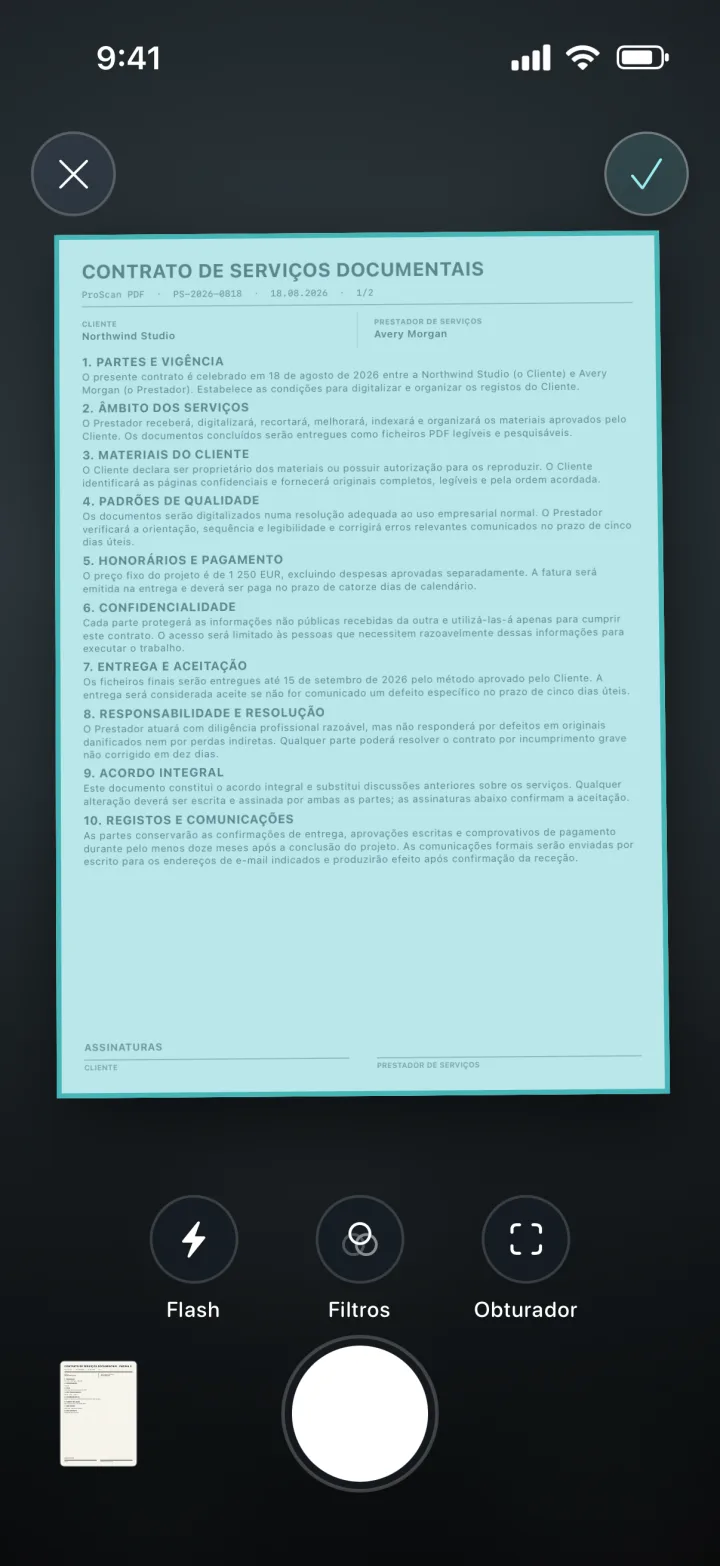
Utilize a interface de digitalização de documentos da Apple para enquadrar a página, controlar o flash e os filtros e alternar entre captura automática e manual. Reveja cada imagem e adicione mais páginas quando necessário.
Depois da última página, toque em Concluir. O ProScan PDF cria o documento em Os meus ficheiros, mantém uma cópia local pronta para acesso rápido e pode fazer uma cópia de segurança privada no iCloud quando o serviço está disponível.
Criado para documentos reais
Um recibo não precisa do mesmo tratamento que um quadro branco ou documento de identificação. Os modos dedicados tornam a escolha visível, enquanto tamanho, orientação, numeração e data e hora ficam reunidos numa área compacta de configuração.
Capture uma página ou continue a adicionar páginas ao mesmo documento. O PDF final permanece num único ficheiro, pronto para visualizar, mudar o nome, organizar, assinar, proteger, comprimir ou partilhar.
A aplicação confirma quando o ficheiro é guardado e o PDF aparece em Os meus ficheiros. A cópia local evita esperar por uma descarga do iCloud sempre que reabre um documento recente, enquanto a cópia de segurança opcional ajuda quando muda de dispositivo Apple.
Perguntas frequentes
Informação prática sobre o funcionamento desta ferramenta no ProScan PDF.
Sim. Continue a capturar páginas antes de tocar em Concluir e o ProScan PDF guarda-as num único PDF com várias páginas.
Documento, Auto, Recibo, ID, Foto, Formulário, Texto P&B e Quadro branco estão disponíveis no ecrã Início.
A captura e a criação do PDF funcionam no dispositivo. A partilha e a cópia de segurança no iCloud precisam de ligação quando optar por utilizá-las.
Depois de tocar em Concluir e o ficheiro ser guardado, o PDF aparece em Os meus ficheiros com uma cópia local disponível para acesso rápido.
Continue a trabalhar no documento

O próximo documento está à distância de um toque
Sem anúncios. Sem marcas de água.