पेज के अनुसार सही मोड
कैप्चर से पहले दस्तावेज़, ऑटो, रसीद, ID, फ़ोटो, फ़ॉर्म, B&W टेक्स्ट या व्हाइटबोर्ड चुनें। साफ़ विकल्पों से हर काम के लिए सही सेटिंग समझना आसान रहता है।
हर पेज के लिए स्मार्ट मोबाइल स्कैनर
8 खास स्कैनिंग मोड, उपयोगी पेज सेटिंग और परिचित Apple कैप्चर इंटरफ़ेस से कागज़ी दस्तावेज़ों को साफ़ PDF में बदलें।

कैप्चर से पहले दस्तावेज़, ऑटो, रसीद, ID, फ़ोटो, फ़ॉर्म, B&W टेक्स्ट या व्हाइटबोर्ड चुनें। साफ़ विकल्पों से हर काम के लिए सही सेटिंग समझना आसान रहता है।
A4, Letter, Legal और अन्य समर्थित साइज़ चुनें, फिर पोर्ट्रेट या लैंडस्केप तय करें। तैयार दस्तावेज़ में पेज नंबर और टाइमस्टैम्प भी जोड़े जा सकते हैं।
मुख्य स्कैनिंग और PDF बनाना आपके iPhone या iPad पर होता है। प्रोसेसिंग के लिए दस्तावेज़ ProScan PDF के सर्वर पर अपलोड नहीं किए जाते।
तीन आसान चरण
ProScan PDF प्रोसेसिंग, समीक्षा और सेव करने को एक साफ़ वर्कफ़्लो में जोड़ता है।
होम पर वह मोड चुनें जो पेज से सबसे अच्छा मेल खाता हो। सामान्य काम के लिए ऑटो सुविधाजनक है, जबकि रसीद, ID, फ़ॉर्म, B&W टेक्स्ट और व्हाइटबोर्ड खास परिणामों के लिए तैयार हैं।
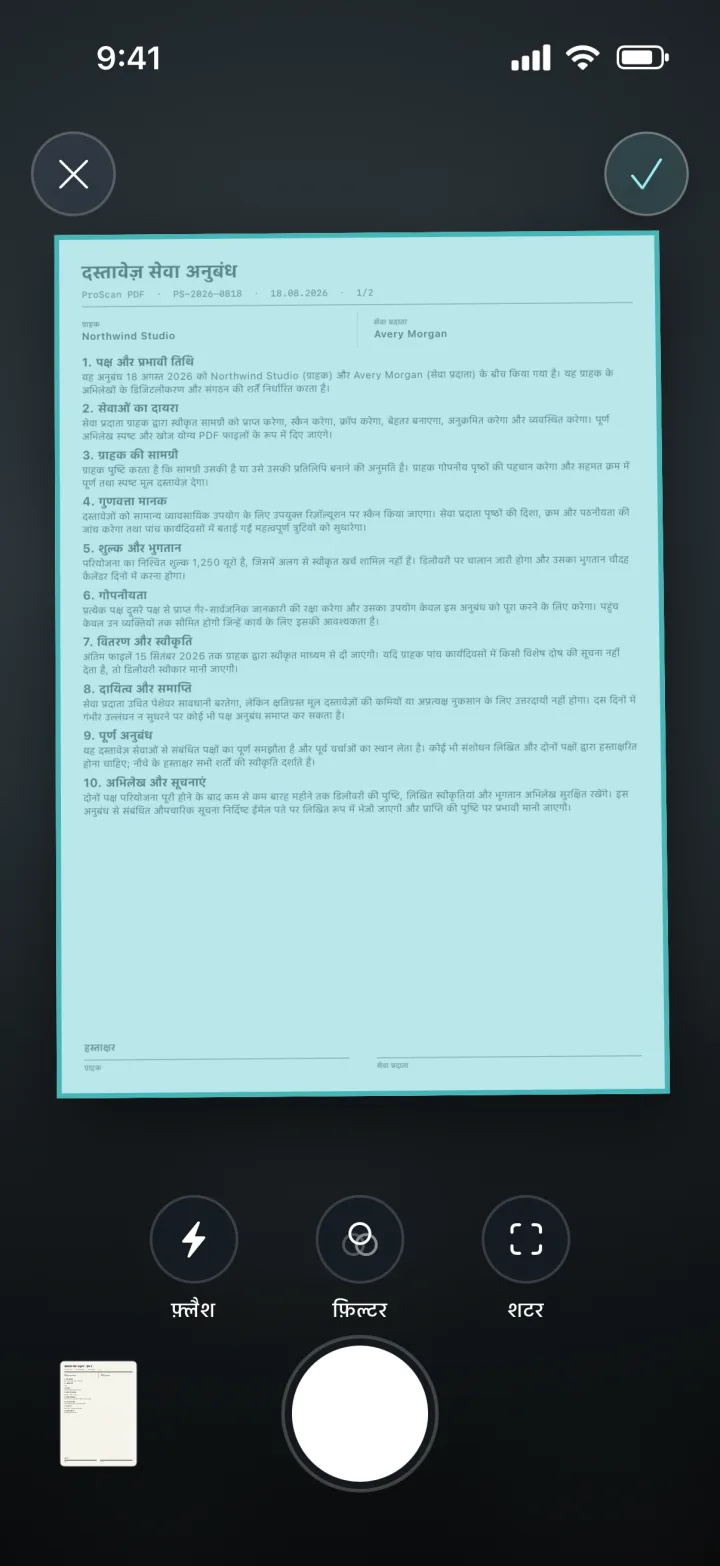
Apple के डॉक्यूमेंट स्कैनर में पेज फ़्रेम करें, फ़्लैश और फ़िल्टर बदलें तथा ऑटो या मैनुअल शटर चुनें। हर कैप्चर की समीक्षा करें और उसी PDF में आगे के पेज जोड़ें।
आखिरी पेज के बाद ‘पूर्ण’ टैप करें। ProScan PDF दस्तावेज़ को ‘मेरी फ़ाइलें’ में सेव करता है और तेज़ एक्सेस के लिए लोकल कॉपी रखता है। उपलब्ध होने पर iCloud बैकअप भी बनाया जा सकता है।
असल दस्तावेज़ी काम के लिए बनाया गया
रसीद, व्हाइटबोर्ड और ID को एक जैसी प्रोसेसिंग नहीं चाहिए। अलग मोड चयन साफ़ रखते हैं, जबकि पेज साइज़, ओरिएंटेशन, पेज नंबर और टाइमस्टैम्प एक सरल स्कैन सेटअप में मिलते हैं।
एक पेज कैप्चर करें या उसी स्कैन में पूरा लंबा दस्तावेज़ जोड़ते जाएँ। सभी पेज एक PDF में रहते हैं, जिसे लाइब्रेरी से देखना, नाम बदलना, व्यवस्थित करना, साइन, लॉक, कंप्रेस या शेयर करना आसान है।
सेव सफल होने पर पुष्टि दिखाई देती है और PDF ‘मेरी फ़ाइलें’ में आ जाता है। लोकल-फर्स्ट स्टोरेज हाल की फ़ाइलें खोलते समय iCloud डाउनलोड का इंतज़ार घटाता है, जबकि निजी बैकअप नए Apple डिवाइस पर फ़ाइलें वापस पाने में मदद करता है।
अक्सर पूछे जाने वाले सवाल
जानें कि यह टूल ProScan PDF में वास्तव में कैसे काम करता है।
हाँ। ‘पूर्ण’ टैप करने से पहले पेज कैप्चर करते रहें और सभी पेज एक मल्टी-पेज PDF में सेव होंगे।
होम स्क्रीन पर दस्तावेज़, ऑटो, रसीद, ID, फ़ोटो, फ़ॉर्म, B&W टेक्स्ट और व्हाइटबोर्ड उपलब्ध हैं।
हाँ। मुख्य कैप्चर और PDF बनाना डिवाइस पर चलता है। शेयरिंग और वैकल्पिक iCloud बैकअप के लिए नेटवर्क चाहिए।
‘पूर्ण’ टैप करके सफलतापूर्वक सेव करने के बाद वह तेज़ एक्सेस वाली लोकल कॉपी के साथ ‘मेरी फ़ाइलें’ में दिखाई देता है।
दस्तावेज़ पर काम जारी रखें

अगला दस्तावेज़ बस एक टैप दूर
कोई विज्ञापन नहीं। कोई वॉटरमार्क नहीं।