इमेज को आसान तरीके से भेजें
संबंधित फ़ोटो को एक-एक करके अटैच करने के बजाय एक PDF में रखें। नोट्स, रिकॉर्ड, रसीद, आर्टवर्क, रेफ़रेंस पेज और दूसरे इमेज-आधारित दस्तावेज़ों के लिए यह उपयोगी है।
फ़ोटो को एक दस्तावेज़ में बदलें
एक या अधिक इमेज चुनकर ऐसा PDF बनाएँ जिसे अलग-अलग फ़ोटो की तुलना में सेव करना, भेजना और दोबारा खोलना आसान हो।

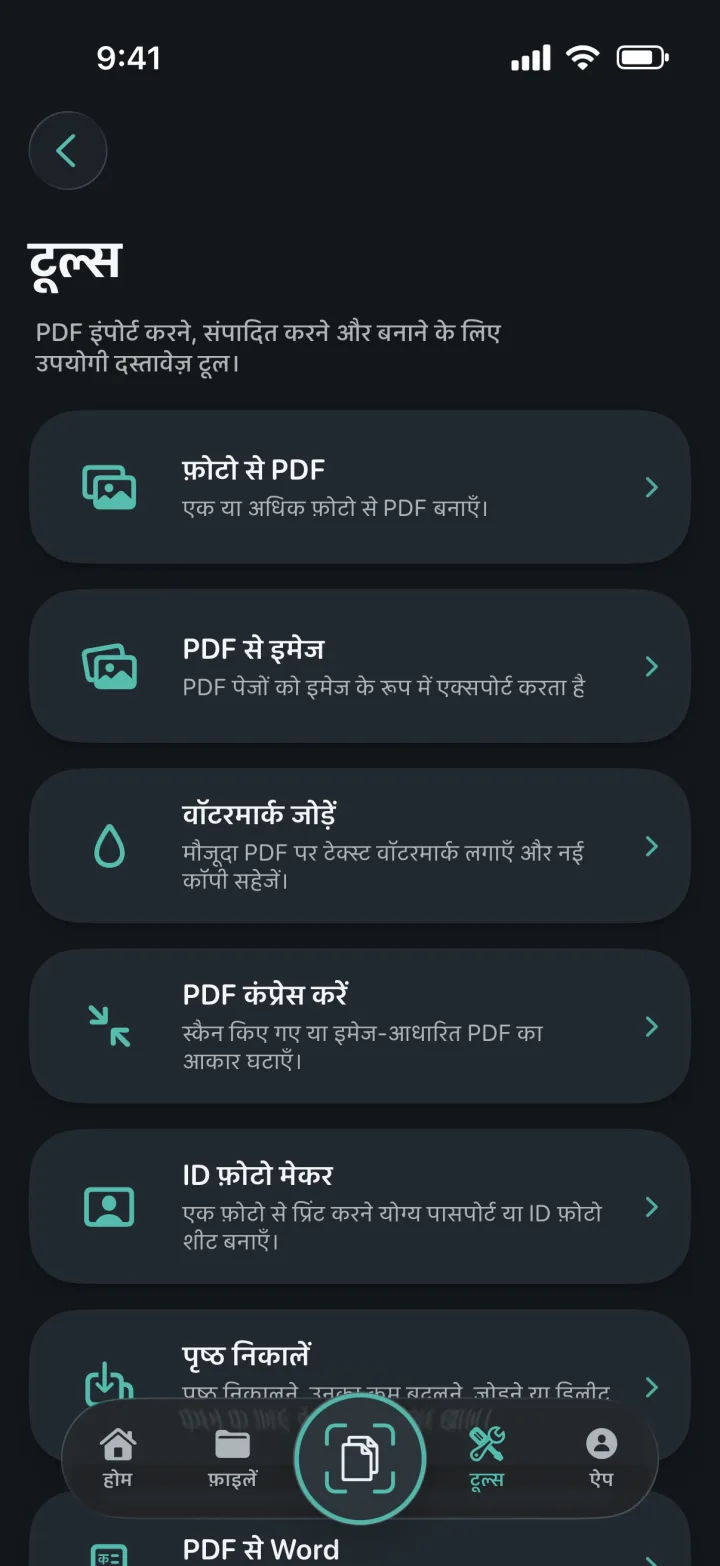
संबंधित फ़ोटो को एक-एक करके अटैच करने के बजाय एक PDF में रखें। नोट्स, रिकॉर्ड, रसीद, आर्टवर्क, रेफ़रेंस पेज और दूसरे इमेज-आधारित दस्तावेज़ों के लिए यह उपयोगी है।
हर चुनी गई इमेज PDF का अलग पेज बनती है। तैयार फ़ाइल उसी ‘मेरी फ़ाइलें’ लाइब्रेरी में रहती है जहाँ स्कैन किए गए दस्तावेज़ मिलते हैं, इसलिए उसका नाम बदलना, व्यवस्थित करना और शेयर करना आसान है।
फ़ोटो प्रोसेसिंग और PDF बनाना आपके डिवाइस पर होता है। फ़ाइल बनाने के लिए चुनी गई इमेज ProScan PDF सर्वर पर अपलोड नहीं करनी पड़तीं।
तीन आसान चरण
ProScan PDF प्रोसेसिंग, समीक्षा और सेव करने को एक साफ़ वर्कफ़्लो में जोड़ता है।
‘टूल्स’ में ‘फ़ोटो से PDF’ चुनें। सिस्टम फ़ोटो पिकर से पूरी लाइब्रेरी की अनावश्यक अनुमति दिए बिना केवल वही इमेज चुनें जिन्हें शामिल करना है।
एक पेज के PDF के लिए एक फ़ोटो या लंबे दस्तावेज़ के लिए कई संबंधित इमेज चुनें। ProScan PDF हर इमेज का मूल अनुपात बनाए रखता है, इसलिए वह खिंचती या दबती नहीं है।
PDF सेव होने के बाद ‘मेरी फ़ाइलें’ में उसका नाम बदलें, देखें, पेज व्यवस्थित करें, कंप्रेस करें, वॉटरमार्क जोड़ें, पासवर्ड से लॉक करें या शेयर करें।
असल दस्तावेज़ी काम के लिए बनाया गया
जब सामग्री पहले से फ़ोटो लाइब्रेरी में हो तब भी यह काम आता है। स्क्रीनशॉट, डाउनलोड किए फ़ॉर्म, हाथ से लिखे नोट्स, रेफ़रेंस इमेज और पहले से खींचे कई पेज एक फ़ाइल में जोड़े जा सकते हैं।
बना हुआ PDF स्कैन की गई फ़ाइलों वाली उसी लाइब्रेरी में जुड़ता है। एक दस्तावेज़ पूरा करने के लिए अलग फ़ोटो कन्वर्टर, PDF एडिटर और शेयरिंग ऐप के बीच जाने की ज़रूरत नहीं रहती।
कन्वर्ज़न के दौरान विज्ञापन नहीं आते और परिणाम पर ProScan PDF का वॉटरमार्क अपने आप नहीं लगाया जाता। वॉटरमार्क चाहिए तो अलग ‘वॉटरमार्क जोड़ें’ टूल में अपना टेक्स्ट और रंग चुनें।
अक्सर पूछे जाने वाले सवाल
जानें कि यह टूल ProScan PDF में वास्तव में कैसे काम करता है।
हाँ। कई फ़ोटो चुनने पर हर इमेज को अलग पेज बनाकर एक मल्टी-पेज PDF तैयार होता है।
नहीं। ऐप इमेज को किसी विकृत आकार में फिट करने के बजाय उसका मूल अनुपात बनाए रखता है।
कोई ऑटो वॉटरमार्क नहीं जोड़ा जाता। अलग वॉटरमार्क टूल केवल तभी उपयोग होता है जब आप खुद उसे लगाना चाहें।
हाँ। छोटी फ़ाइल के लिए ‘टूल्स’ में ‘PDF कंप्रेस करें’ खोलें और इमेज-आधारित PDF का आकार घटाएँ।
दस्तावेज़ पर काम जारी रखें

अगला दस्तावेज़ बस एक टैप दूर
कोई विज्ञापन नहीं। कोई वॉटरमार्क नहीं।