De juiste modus voor elke pagina
Kies vóór de opname Document, Auto, Kassabon, ID, Foto, Formulier, Z/W-tekst of Whiteboard. Zo weet je meteen welk type resultaat je voorbereidt.
Een scanner voor elk document
Maak verzorgde PDF’s van papieren documenten met acht gerichte scanmodi, handige pagina-instellingen en Apple’s vertrouwde opname-interface.

Kies vóór de opname Document, Auto, Kassabon, ID, Foto, Formulier, Z/W-tekst of Whiteboard. Zo weet je meteen welk type resultaat je voorbereidt.
Selecteer A4, Letter, Legal of een ander ondersteund formaat, kies staand of liggend en bepaal of je paginanummers of datum en tijd wilt toevoegen.
Scannen en het maken van de PDF gebeuren op je iPhone of iPad. Het document wordt niet naar een server van ProScan PDF geüpload.
Een helder proces in drie stappen
ProScan PDF houdt de actie, bevestiging en het opgeslagen bestand bij elkaar in één eenvoudig proces.
Selecteer op het beginscherm de modus die het beste bij de pagina past. Auto is geschikt voor algemene opnamen; Kassabon, ID, Formulier, Z/W-tekst en Whiteboard zijn bedoeld voor specifieke inhoud.
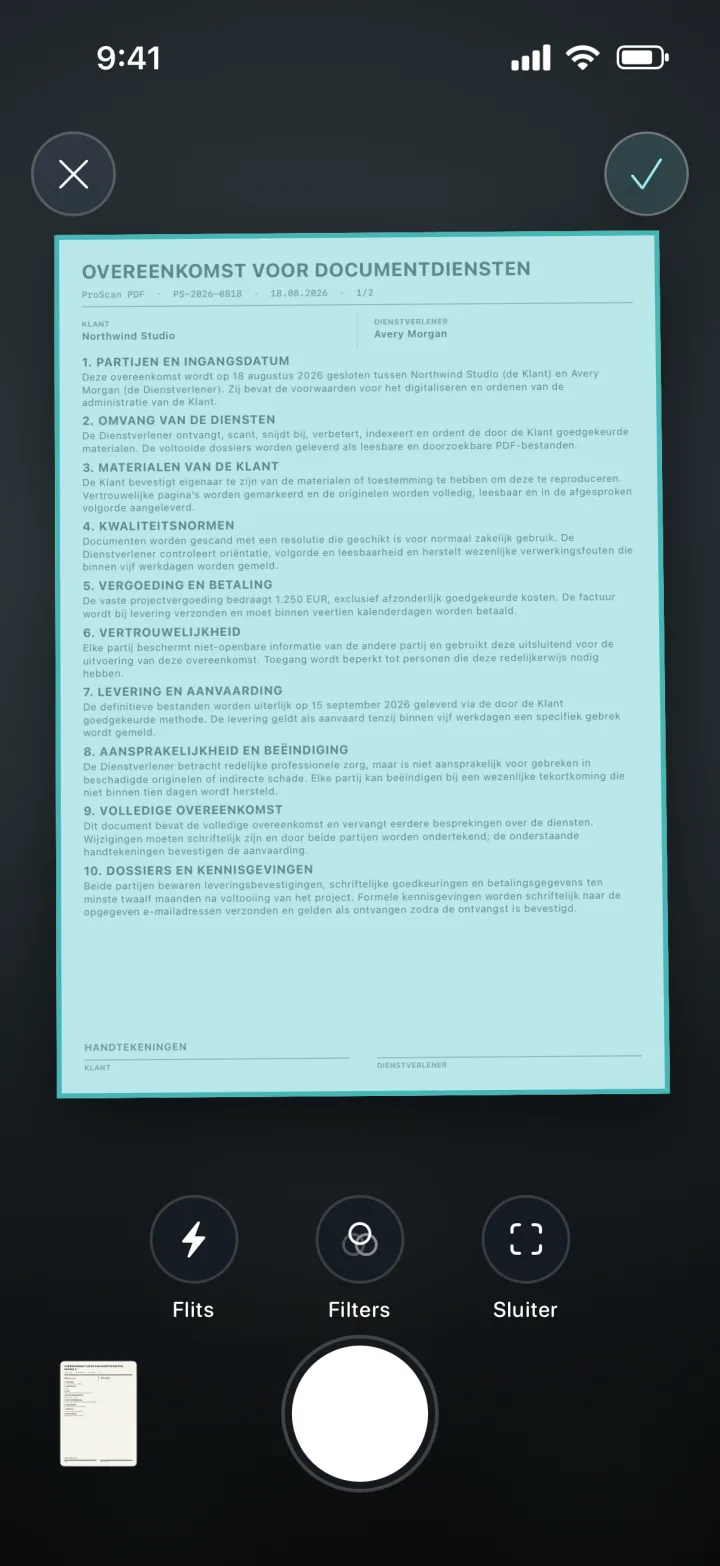
Gebruik Apple’s documentenscanner om de pagina goed in beeld te brengen, flits en filters te regelen en te wisselen tussen automatisch en handmatig opnemen. Controleer elke opname voordat je de volgende toevoegt.
Tik na de laatste pagina op Gereed. ProScan PDF bewaart het document in Mijn bestanden, houdt een lokale kopie beschikbaar en kan een privéback-up in iCloud maken wanneer die dienst beschikbaar is.
Gemaakt voor echte documenten
Een kassabon vraagt om een andere behandeling dan een whiteboard of identiteitsbewijs. De gerichte modi maken je keuze duidelijk, terwijl formaat, stand, nummering en datum in één compact instellingenblok blijven.
Leg één pagina vast of blijf pagina’s aan hetzelfde document toevoegen. Alles komt in één PDF die je kunt bekijken, hernoemen, ordenen, ondertekenen, beveiligen, comprimeren of delen.
De app bevestigt het bewaren en de PDF verschijnt in Mijn bestanden. Dankzij de lokale kopie hoef je bij recente documenten niet op een iCloud-download te wachten; de optionele back-up helpt wanneer je van Apple-apparaat wisselt.
Veelgestelde vragen
Praktische informatie over hoe deze tool in ProScan PDF werkt.
Ja. Leg alle pagina’s vast voordat je op Gereed tikt. ProScan PDF bewaart ze dan in één PDF met meerdere pagina’s.
Op het beginscherm vind je Document, Auto, Kassabon, ID, Foto, Formulier, Z/W-tekst en Whiteboard.
De opname en het maken van de PDF gebeuren op het apparaat. Delen en de iCloud-back-up hebben een verbinding nodig wanneer je ze gebruikt.
Na een geslaagde opslag verschijnt de PDF in Mijn bestanden met een snel beschikbare lokale kopie.
Ga verder met je document

Je volgende document is één tik verwijderd
Geen advertenties. Geen watermerken.